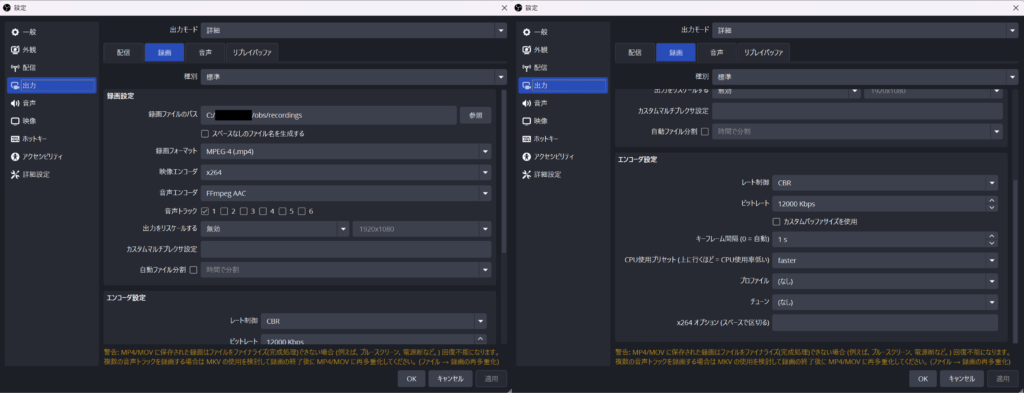
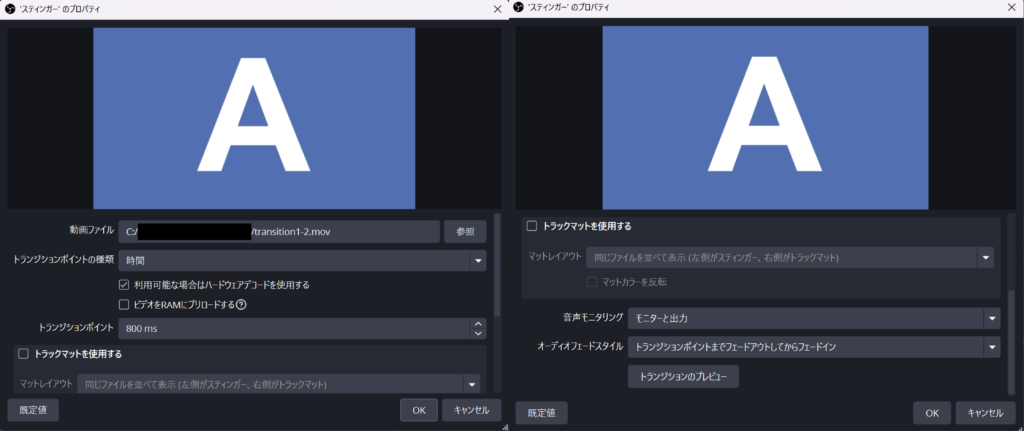
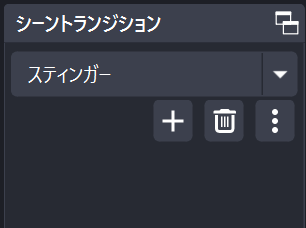
第4回 配信ソフトOBSを設定する【リプレイシステム編】 | 『魔改造の放課後』を作る HOME > TECH-BLOG > 第4回 連載・『魔改造の放課後』を作る 第4回 配信ソフトOBSを設定する【リプレイシステム編】 本連載では、東京大学魔改造研究会が運営している東大の授業『魔改造の放課後』について、その最終発表会『夜会』のライブ制作・配信がいかに実現されているかを解説します。『夜会』では、授業に参加した学生チームが制作物の性能を競います。授業の詳細については EDUCATION をご覧ください。 本授業は東京大学基金「魔改造研究支援基金」によって運営されています。広く一般の方からご寄付を頂いている特性から、発表会運営の中で得たライブ制作・配信の知見を体系立てて公開しています。研究会ではマニュアルとして使用しています。発表会の配信は寄付者の方々への成果発表会として、またオンライン参加する授業参加者のために制作しています。 第4回目の今回は、配信ソフトOBSを使ったリプレイシステムの設定を行います。 第1回 概要・システム全体構成第2回 機材をレンタルし接続する第3回 配信ソフトOBSを設定する【投影編】第4回 配信ソフトOBSを設定する【リプレイシステム編】(このページ)第5回 配信ソフトOBSを設定する【配信編】 基本設定 今回構築するリプレイシステムは、OBS上で録画→即シーンに映像ソースを追加して再生という仕組みです。リプレイまでの所要時間を短縮しつつ、失敗を防ぐため、OBS上で以下の設定を行います。下記に含まれない部分はデフォルトで構いません。 録画に関する設定 「コントロールウィンドウ」の「設定」>「出力」>「出力モード」を「詳細」に変更 >「録画」タブを開き、下記の設定を行います。録画設定:録画ファイルのパス:「参照」から任意のフォルダに設定(専用フォルダを推奨)録画フォーマット:MPEG-4 (.mp4)映像エンコーダ:x264エンコーダ設定:ビットレート:12000Kbpsキーフレーム間隔:1 s(この設定をしないと、再生時にシークバーをドラッグするとジャンプするような挙動が発生します) リプレイバッファに関する設定 リプレイバッファは、「録画開始」ボタンを押すと設定した秒数分だけ過去にさかのぼって録画を開始する機能です。上記と同じ画面の「リプレイバッファ」タブを開き、下記の設定を行います。録画設定:リプレイバッファを有効にする最大リプレイ時間:20 s(必要に応じて変更してください) フォルダのピン留め設定 録画した映像クリップをすぐに選択できるように、「録画ファイルのパス」に設定したフォルダをエクスプローラーで表示し、右クリックから「クイックアクセス にピン留めする」を選択します。 トランジションの設定 シーンの切り替えにトランジションを設定することで、よりリプレイらしい演出が可能となります。参考となるサイト トランジション用動画クリップの用意 背景透過した動画クリップを作成します。シーンを切り替えるタイミングとするため、透過部分が無い瞬間を作ります。参考となるサイト スティンガートランジションの追加 「シーントランジション」ウィンドウの「+」を押し、「スティンガー」を選択します。下記設定します。動画ファイル:上記で作成したファイルトランジションポイント:トランジション用動画クリップが始まってから映像が切り替わってほしいタイミングまでの時間を設定(上記の例の場合:800ms)音声モニタリング:モニターと出力(音がある映像クリップを使っている場合) 「OK」を押し、「シーントランジション」が「スティンガー」になっていることを確認します。 リプレイ時の手順 いよいよ、実際にリプレイを実行します。 録画開始 「コントロール」ウィンドウの「録画開始」を押します。 録画終了 「コントロール」ウィンドウの「録画終了」を押します。 スタジオモードに変更 投影中のものとは別のシーンを編集するため、「コントロールウィンドウ」から「スタジオモード」を開始します。 「リプレイ」シーンを編集 「リプレイ」シーンをクリックし、下記3つを設定します。「+」>「メディアソース」から録画したクリップを読み込むその際必要なら、速度を「50%」等に設定するリプレイと表示するテロップ画像を一番上に移動し、最前面に表示する スタジオモード解除 「コントロールウィンドウ」から「スタジオモード」を解除します。 「リプレイ」シーンに切り替え トランジションを伴ってリプレイ映像が始まります。動画ソースをクリックするとシークバーで再生位置を調整できます。 今回はここまで。次回はOBSの配信の設定を行います。 JOIN US PAGES HOME ABOUT WORKS POSTS JOIN US CONTACT LINKS 入会フォーム 東京大学 学務課総務・学生支援チーム 東京大学 工学部 SOCIAL MEDIA X イベント告知授業告知 YouTube マシン制作動画 LINE 個別連絡入会のご相談 Instagram マシン紹介イベント紹介 K.N(2024) Copyright © 2026 東京大学魔改造研究会 | Powered by 東京大学魔改造研究会 Hestia developed by Themeisle