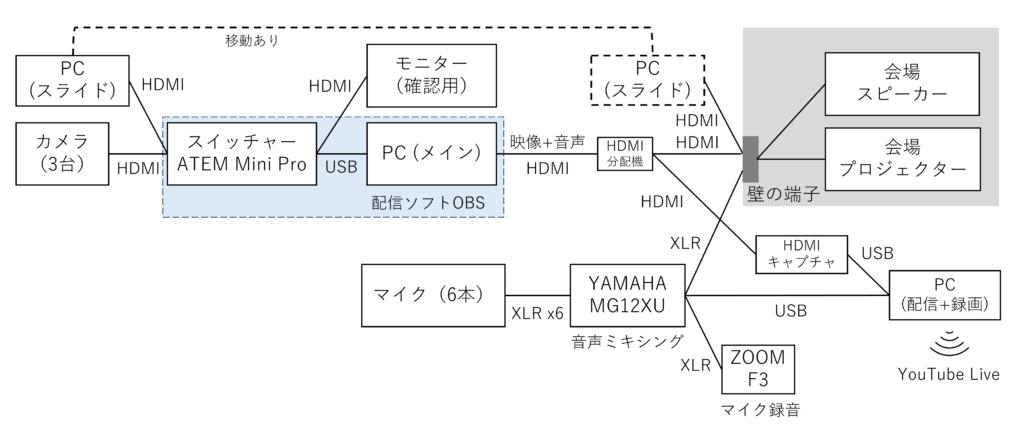
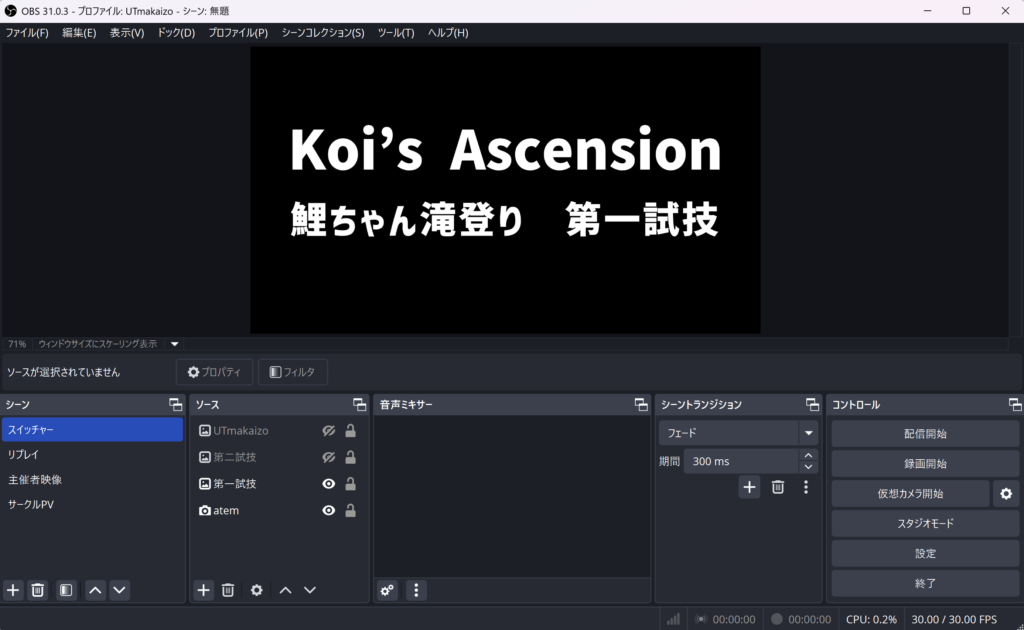
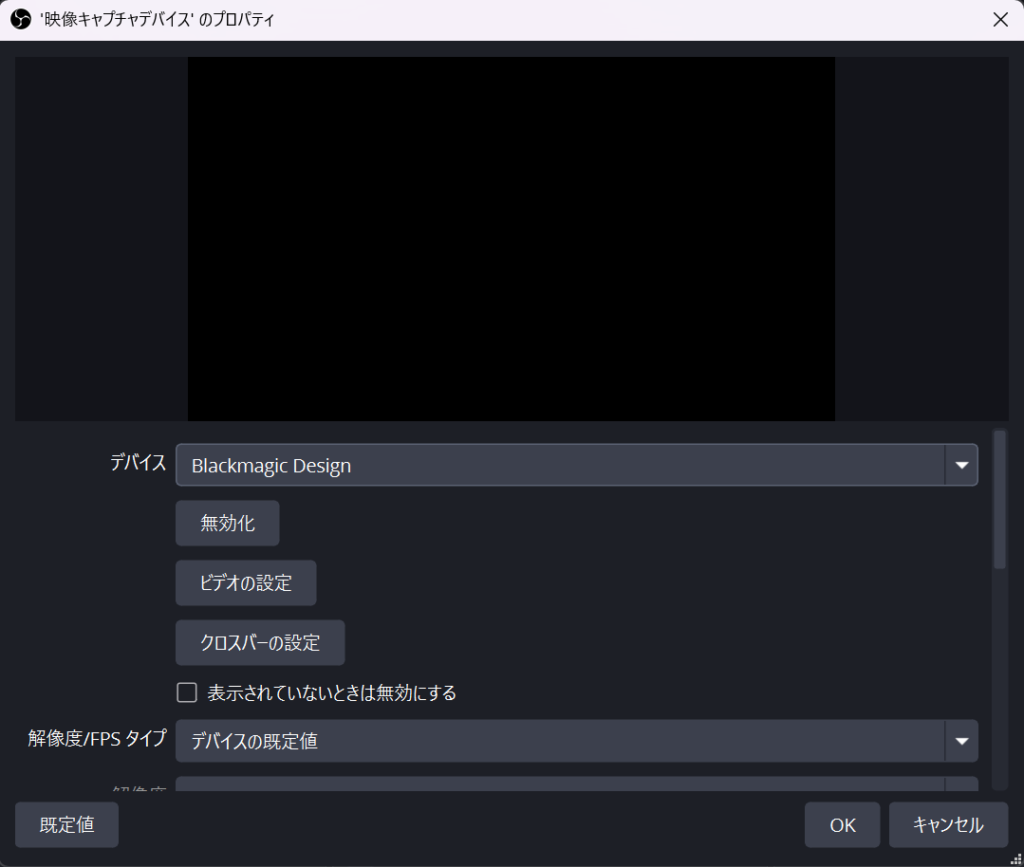
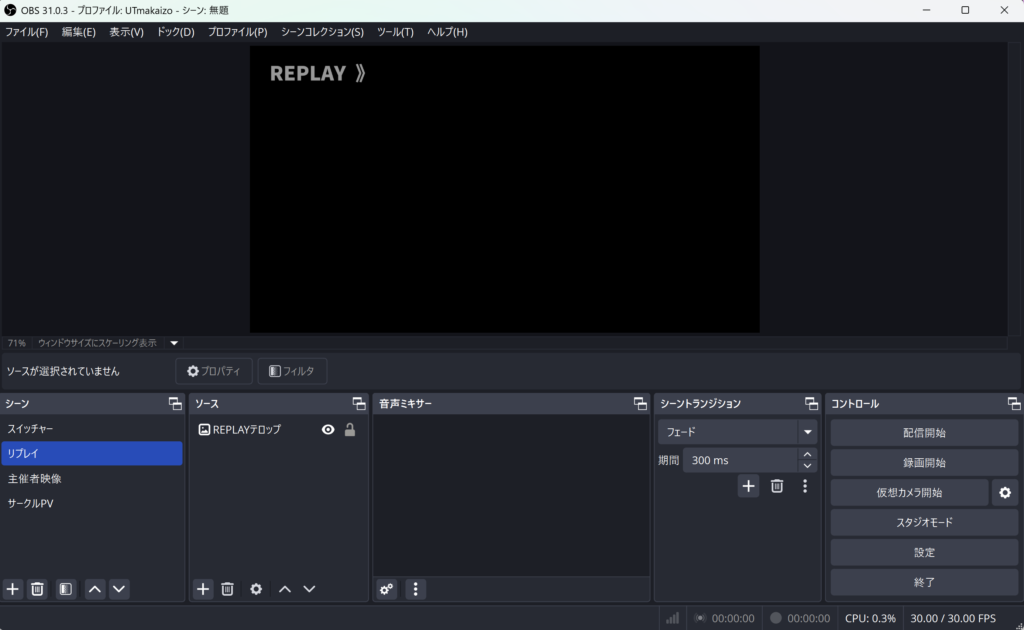
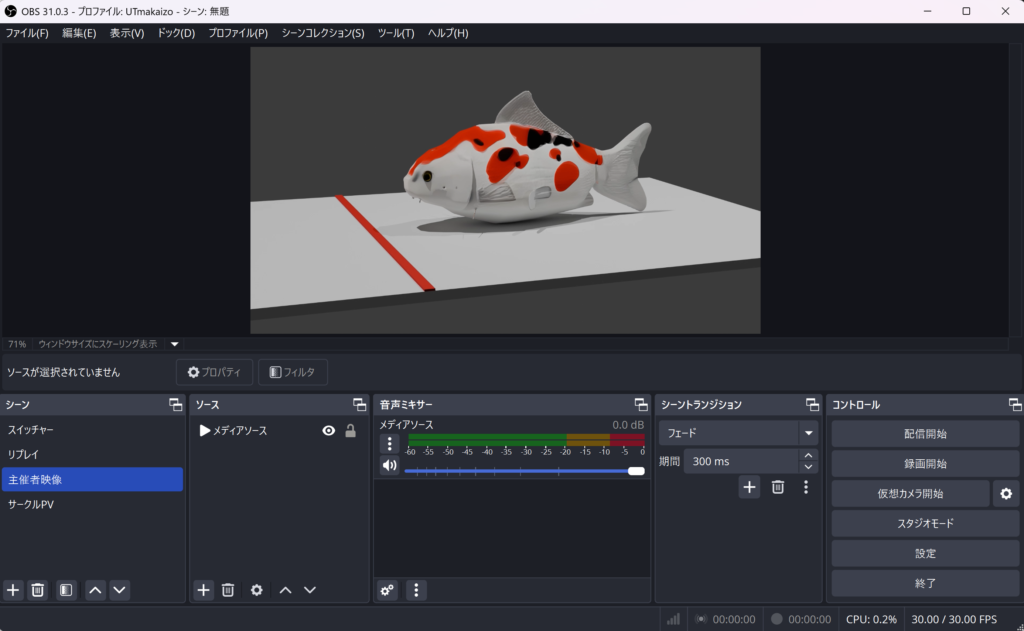
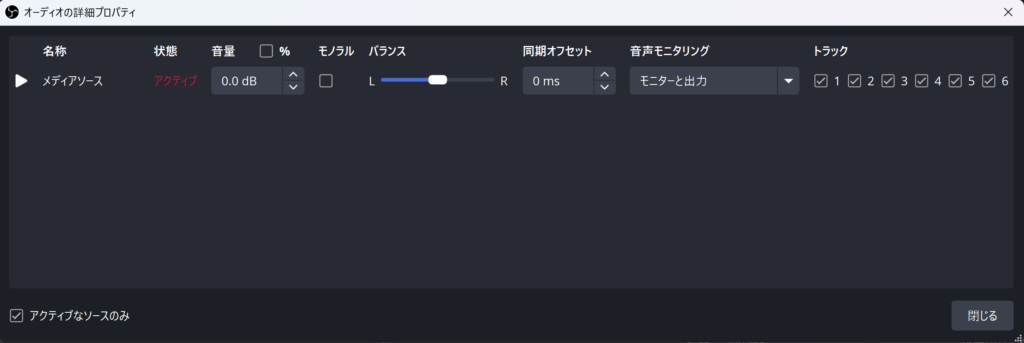
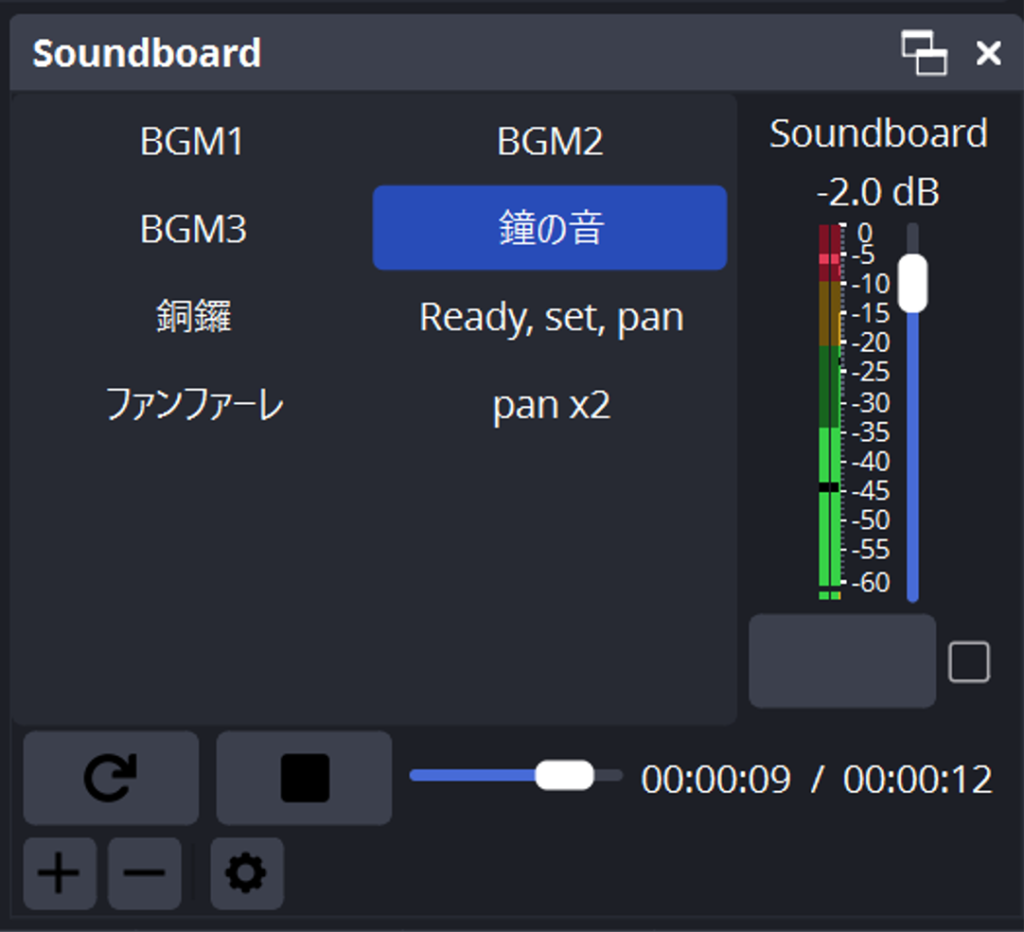
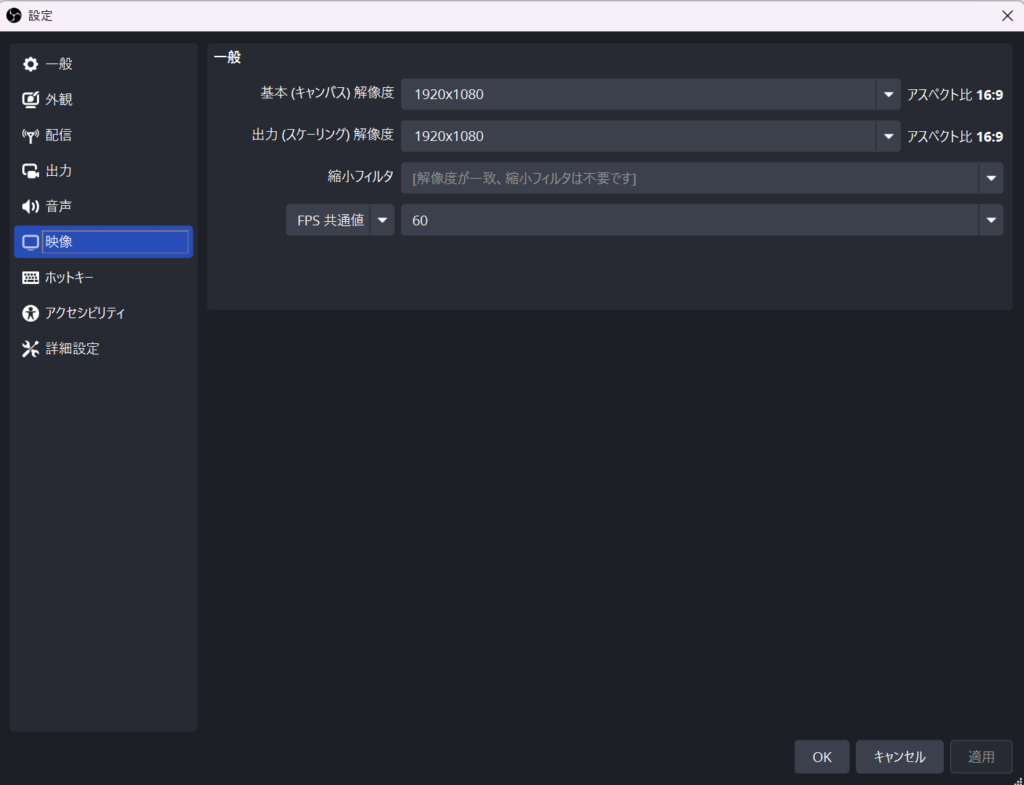
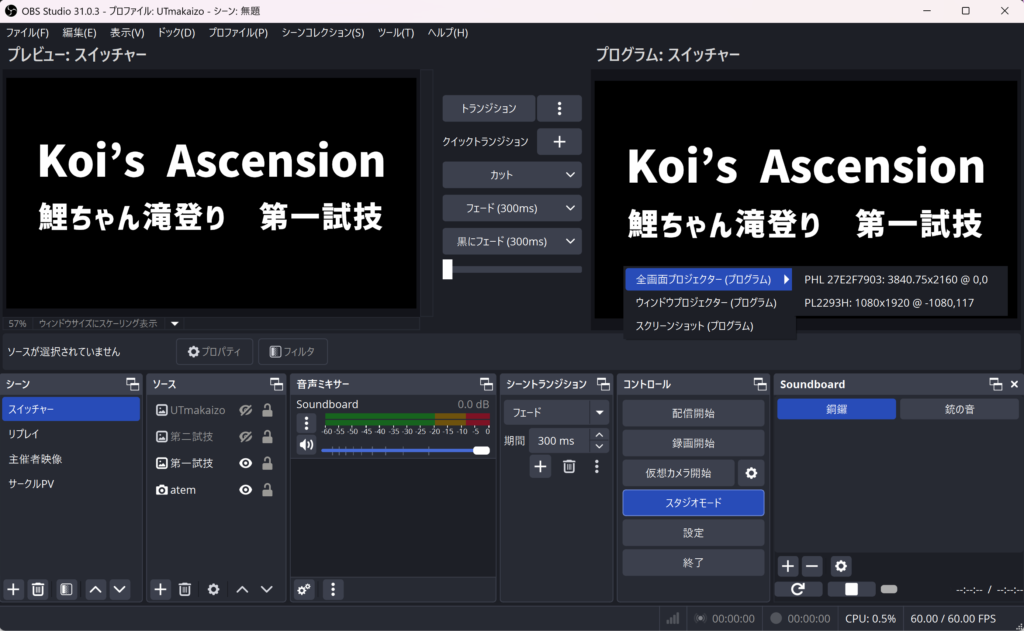
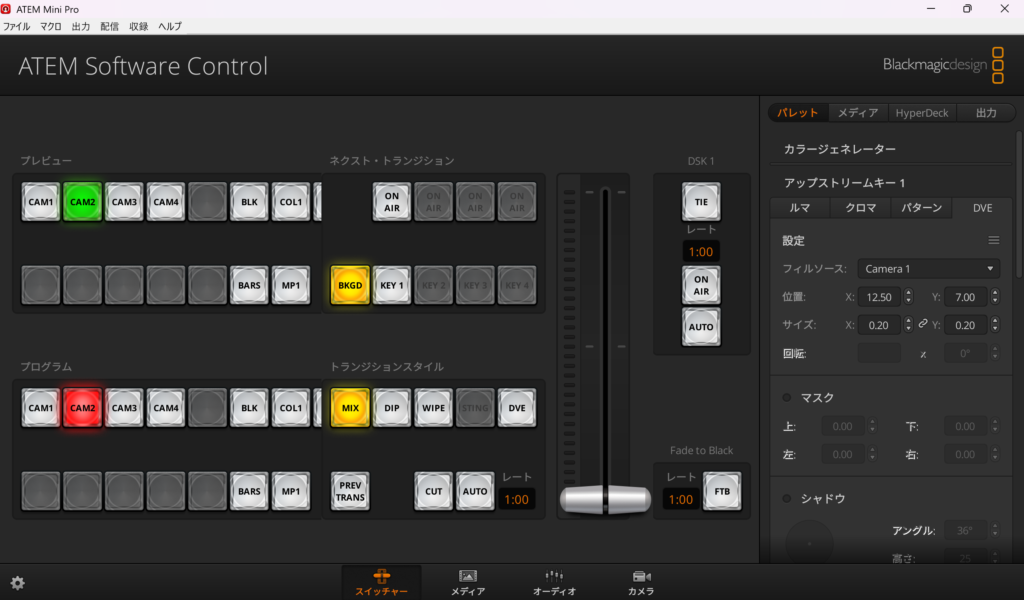
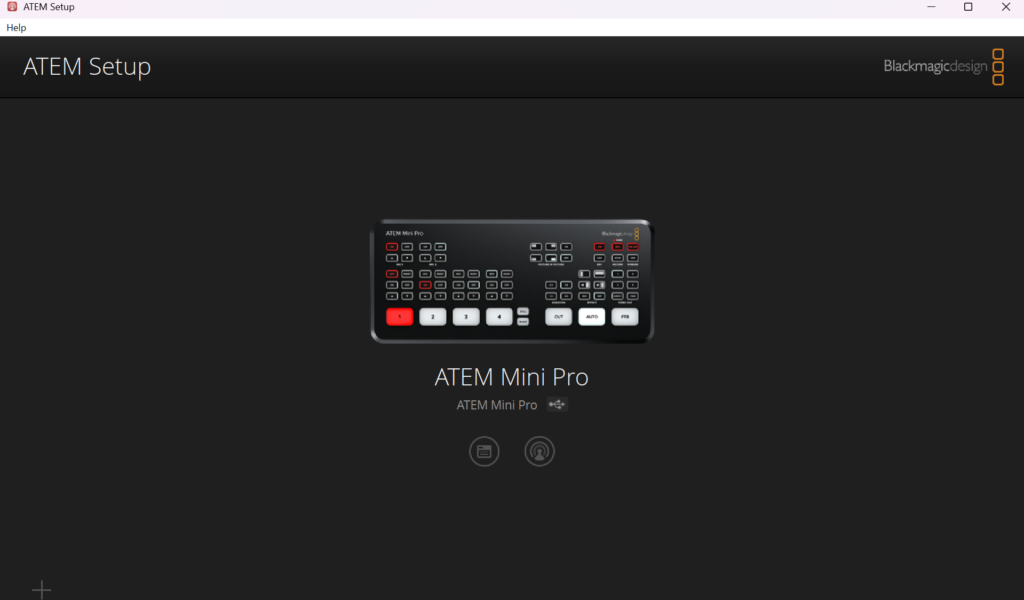
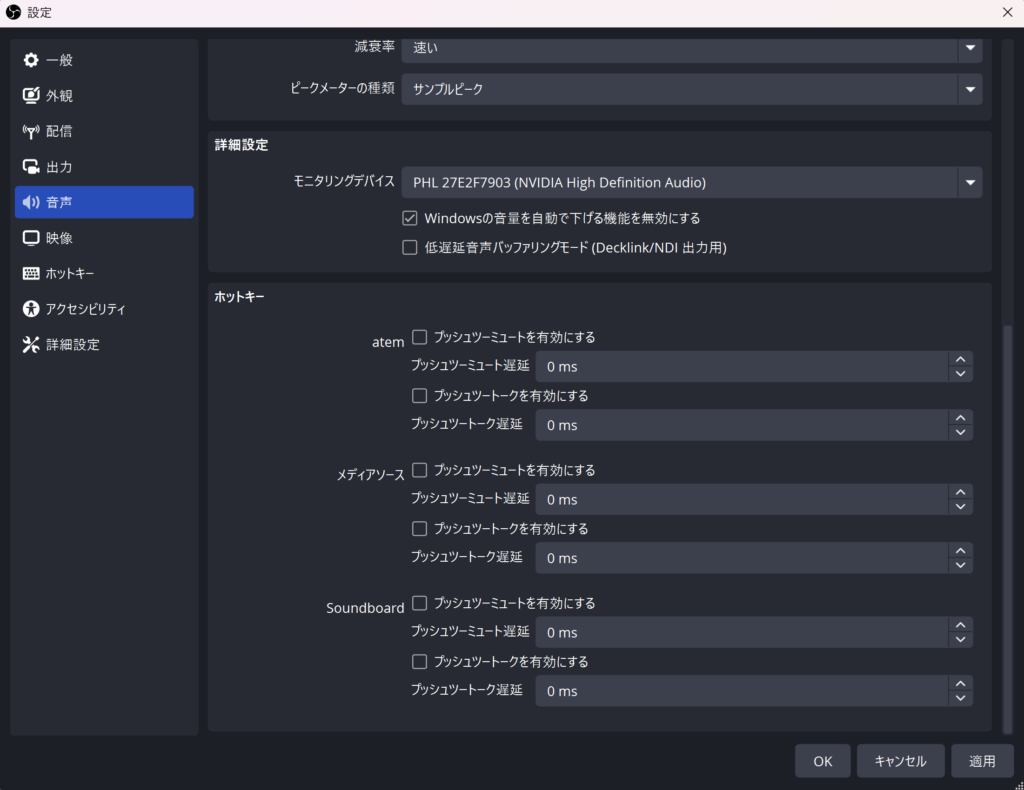
第3回 配信ソフトOBSを設定する【投影編】 | 『魔改造の放課後』を作る HOME > TECH-BLOG > 第3回 連載・『魔改造の放課後』を作る 第3回 配信ソフトOBSを設定する【投影編】 本連載では、東京大学魔改造研究会が運営している東大の授業『魔改造の放課後』について、その最終発表会『夜会』のライブ制作・配信がいかに実現されているかを解説します。『夜会』では、授業に参加した学生チームが制作物の性能を競います。授業の詳細については EDUCATION をご覧ください。 本授業は東京大学基金「魔改造研究支援基金」によって運営されています。広く一般の方からご寄付を頂いている特性から、発表会運営の中で得たライブ制作・配信の知見を体系立てて公開しています。研究会ではマニュアルとして使用しています。発表会の配信は寄付者の方々への成果発表会として、またオンライン参加する授業参加者のために制作しています。 第3回目の今回は、配信ソフトOBSを使った会場への映像投影・音声出力の設定を行います。 第1回 概要・システム全体構成第2回 機材をレンタルし接続する第3回 配信ソフトOBSを設定する【投影編】(このページ)第4回 配信ソフトOBSを設定する【リプレイシステム編】第5回 配信ソフトOBSを設定する【配信編】 今回扱う範囲 今回は上記の青色の部分を扱います。配信ソフト「OBS」を設定することで、カメラ・スライドの映像や効果音などの音声を会場に投影することができます。 OBSのインストール メインとするPCに配信ソフトOBSをインストールします。公式サイトからダウンロード初期設定時に「自動構成ウィザード」が開いた場合は、後で設定を行う内容なので「キャンセル」で閉じて構いません。また、初めて使う場合は基本的な使い方を解説しているサイト様のページを確認することをお勧めします。参考リンク シーンの構築 シーン構築後のOBS インストールが完了したら、シーンを構築していきます。以下のシーンとソースを作成します。「シーン」ウィンドウや「ソース」ウィンドウの「+」から追加・設定してください。シーンやソースの名前は基本的になんでもOKなので、分かりやすく付けてください。 「スイッチャー」 カメラやスライドの映像を映すシーンです。追加するソース:・「映像キャプチャデバイス」スイッチャーの映像を入力します。デバイスを接続中しか選択肢に出てこないので、手元に無ければ後回しでOKです。 Atem mini proの場合は追加する際に「Blackmagic Design」と表示されます スイッチャーの音声も使用したい場合は、「音声入力キャプチャ」としても追加します。(その場合、「音声ミキサー」の左下の設定ボタンから「音声モニタリング」を「モニターと出力」に変更します。) ・「画像」×3カメラの映像に重ねるテロップをPNG透過画像で作成し追加します。ここでは、第一試技・第二試技のオープニングテロップと、何かあった際に全面表示する用のロゴを入れています。これらの画像は通常時は非表示(目のアイコンで設定)にしておき、必要な時だけ表示します。ソースは上の方が前面に表示されるので、カメラ映像に重ねたい画像はドラッグアンドドロップでより上に配置します。 2025Sで使用したテロップ(※atemからの映像がオフの際のスクリーンショット) 「リプレイ」 リプレイ映像を映すシーンです。詳細は次回の記事で説明するので、ここではテロップだけ置いておきます。追加するソース:・「画像」リプレイと書いた透過PNG画像を入れます。 「主催者映像」 ここでは、夜会序盤で使うテーマ紹介動画を流すシーンです。追加するソース:・「メディアソース」動画ファイルを参照します。 音がある動画の場合は、「音声ミキサー」の左下の設定ボタンから「音声モニタリング」を「モニターと出力」に変更します。(このPCのOBSでは、「出力」ではなく「モニター」の機能のみを使用して映像・音声を投影するため。) 「サークルPV」 ここでは、夜会開始前に再生しておくサークルのPVを流すシーンです。追加するソース:・「メディアソース」動画ファイルを参照します。ループさせたい場合は追加時にチェックを入れます。音声がある動画の場合は、上記と同様に音声モニタリングの設定をします。 効果音の設定 バージョンにより見た目が異なる可能性があります OBSにプラグイン「Soundboard」を追加することで、効果音を好きなタイミングで再生(ポン出し)することができます。 インストール 必ずOBSを終了してからインストールを行います。まず、公式サイトからインストーラーをダウンロードします。参考サイト公式サイトからダウンロードインストールが終わったら、OBSのメニューから「ドック」>「Soundboard」にチェックを入れるとウィンドウが出現します。ドラッグアンドドロップで好きな位置に埋め込むことができます。 効果音の追加・音声の設定 「+」ボタンから効果音を追加します。分かりやすい名前にしましょう。また、「音声ミキサー」の左下の設定ボタンからSoundboardの「音声モニタリング」を「モニターと出力」に変更します。 映像・音声を出力する いよいよ、実際に映像と音声を投影・出力します。 映像の設定 「コントロール」ウィンドウの「設定」>「映像」を開き、解像度を2つとも「1920×1080」、FPSを「60」に設定します。 全画面プロジェクターの有効化 下記の手順でOBS上の映像をディスプレイに投影することができます。ディスプレイを接続し、Windowsの設定で画面を「拡張」モードにするOBSで「コントロール」>「スタジオモード」を押す右側(「プログラム」)の画面上で右クリックし、「全画面プロジェクター (プログラム)」から投影したいディスプレイを選ぶ「スタジオモード」をもう一度押し解除する 全画面プロジェクターの有効化 なお、スタジオモードにしないまま全画面プロジェクターを起動すると、プレビューの画面が表示されることになります。これは通常時は問題ありませんが、次回紹介するリプレイ映像を再生する際に問題になります。また、全画面プロジェクターはWindowsのタスクバーから直接閉じるか、一度画面上をクリックしてからエスケープキーを押すことで終了できます。 音声の出力 音声は既に出力されるようになっているはずです。もし出ない場合は、下記「困ったときは」の「音が出ない」を参照してください。 Atem mini pro特有の設定 Atem mini proはUSB接続したPCから様々な制御・設定ができます。 制御ソフトのインストール Blackmagic社のサイトからインストーラーをダウンロードします。参考サイト公式サイトからダウンロード※「ATEMスイッチャーX.X アップデート」をダウンロードします。数GBあります。解凍したら、インストーラーを実行します。手順を進めると、「ATEM Software Control」と「ATEM Setup」の2つがインストールされます。 ピクチャーインピクチャーの設定変更 デフォルトではピクチャーインピクチャー(PinP)にHDMI1の映像しか利用できませんが、ATEM Software Controlを使えばリアルタイムに変更できます。ATEM Software Controlを開き、「パレット」>「アップストリームキー1」>「DVE」から「フィルソース」を好きな入力に変更します。また、位置やサイズを変えることもできます。(ただし、物理パネル上でPinPの位置を変えるとリセットされるので注意。) ATEM Software Controlの画面。スイッチングをソフト上で行うこともできる。 スイッチングモードの切り替え ATEM Setupを使うと、パネル上のボタンを押した際の挙動を変更できます。 ATEM Setup。中央右のボタンを押すとATEM Software Controlが起動し、左のボタンを押すと設定画面が開く。 ATEM Setupで設定画面を開き、「Panel」>「Switching Mode」に進みます。Program/Preview:入力映像を選択するボタン→トランジションボタン という2段階で映像を切り替えるCut Bus:入力映像を選択するボタンを押すだけで映像が切り替わるとっさに映像を切り替えたい配信ではCut Busの方がおすすめです。2段階だと焦りでかえってミスをすると思います。レンタル機材だと設定が変わっている可能性があるので、意図しない設定になっている場合は変更しましょう。 困ったときは 音が出ない 「音が出ない」はOBSで非常によくあるトラブルです。以下を実行してください。OBSを再起動Windowsの音量が0になっていないか確認「音声ミキサー」設定で「音声モニタリング」が「モニターと出力」になっているか確認上記で一度「モニターオフ」にして「モニターと出力」に戻す「設定」>「音声」>「詳細設定」で「モニタリングデバイス」を「既定」から再生デバイスを指定するように変更(下記画像参照) 「モニタリングデバイス」を明示的に指定すると音が出るようになる場合がある OBS上にあるはずのウィンドウが無い 上部メニューバーの「ドック」からウィンドウを再表示できます。 今回はここまで。次回はOBSのリプレイ映像の設定を行います。 JOIN US PAGES HOME ABOUT WORKS POSTS JOIN US CONTACT LINKS 入会フォーム 東京大学 学務課総務・学生支援チーム 東京大学 工学部 SOCIAL MEDIA X イベント告知授業告知 YouTube マシン制作動画 LINE 個別連絡入会のご相談 Instagram マシン紹介イベント紹介 K.N(2024) Copyright © 2026 東京大学魔改造研究会 | Powered by 東京大学魔改造研究会 Hestia developed by Themeisle