第2回 機材をレンタルし接続する | 『魔改造の放課後』を作る
HOME > TECH-BLOG > 第2回
連載・『魔改造の放課後』を作る
第2回 機材をレンタルし接続する
本連載では、東京大学魔改造研究会が運営している東大の授業『魔改造の放課後』について、その最終発表会『夜会』のライブ制作・配信がいかに実現されているかを解説します。
『夜会』では、授業に参加した学生チームが制作物の性能を競います。授業の詳細については EDUCATION をご覧ください。
本授業は東京大学基金「魔改造研究支援基金」によって運営されています。広く一般の方からご寄付を頂いている特性から、発表会運営の中で得たライブ制作・配信の知見を体系立てて公開しています。研究会ではマニュアルとして使用しています。
発表会の配信は寄付者の方々への成果発表会として、またオンライン参加する授業参加者のために制作しています。
第2回目の今回は、具体的な機材の選定、接続方法、各種設定について記します。
機材の選定
夜会の実施にあたり機材がレンタルか購入したものかは全く関係ありませんが、半年~1年に1回というスパンやコストパフォーマンスを考え、レンタルと購入等を区別しています。一つの参考としてください。
レンタル機材
前回紹介したシステムを実現するため、下記の機材をレンタルします。
映像機材
- ビデオスイッチャー Atem Mini Pro x1
- カムコーダー SONY HXR-NX80 x3
- 三脚 Libec TH-X x3
- HDMIキャプチャーボード Roland UVC-01 x1
- HDMIケーブル 7.5m x4
- 光HDMIケーブル 10m x1
音声機材
- ミキサー YAMAHA MG12XU x1
- フィールドレコーダー ZOOM F3 x1
- ダイナミックマイク x5
- XLRケーブル 7m x6
その他
- ステージ用照明 x1
※レンタルの参考となるリンクを張っています
全体的に、機能と価格のバランスから選定しています。上記の通りに2泊3日でレンタルすると10万円弱(税・補償込み)(執筆時点)となります。
Atem Miniシリーズは無印(Proが付かない)もありますが、Proでのみマルチビュー画面が使えます。これはスイッチングに必須だと思います(参考)。
HDMIケーブルは10mに達すると信号が減衰して不安定になると言われています。最も離れたカメラには10mが必要だったので、光ファイバーHDMIを使っています。SDIに変換する手もありますが、機材が少し増えます。
その他必要な機材
今回のプロジェクトでは、以下の物品も必要です。細かいもののため購入 or スタッフの私物などを使います。
その他必要なもの
- PC x3
- モニター x1
- HDMIケーブル 1m程度 x2
- HDMIケーブル 2m程度 x1
- HDMI分配器(1→2) x1
- XLRケーブル 2m程度 x1
- USB延長ケーブル 2m程度 x1
- USB Type-C 電源アダプタ(ZOOM F3用) x1
- SDカード 128GB x3
- マイクロSDカード(ZOOM F3用) x1
- XLRアッテネーター (-30 dB) x1 + XLRケーブル 1m程度 x1 ※
SDカード 128GBは3時間程度の収録を想定しています。エイペックスレンタルズだとHXR-NX80には64GBのSDカードをつけてくれます(執筆時点)。マイクロSDカードは音声用なので16GBもあれば十分だと思います。
※今回の会場にはマイクレベルの音声入力端子しかなかったため、音声信号を減衰させるためにXLRアッテネーターを挟んでいます。実際の会場の都合により調整してください。
接続方法
以下に機材の接続方法を示します。
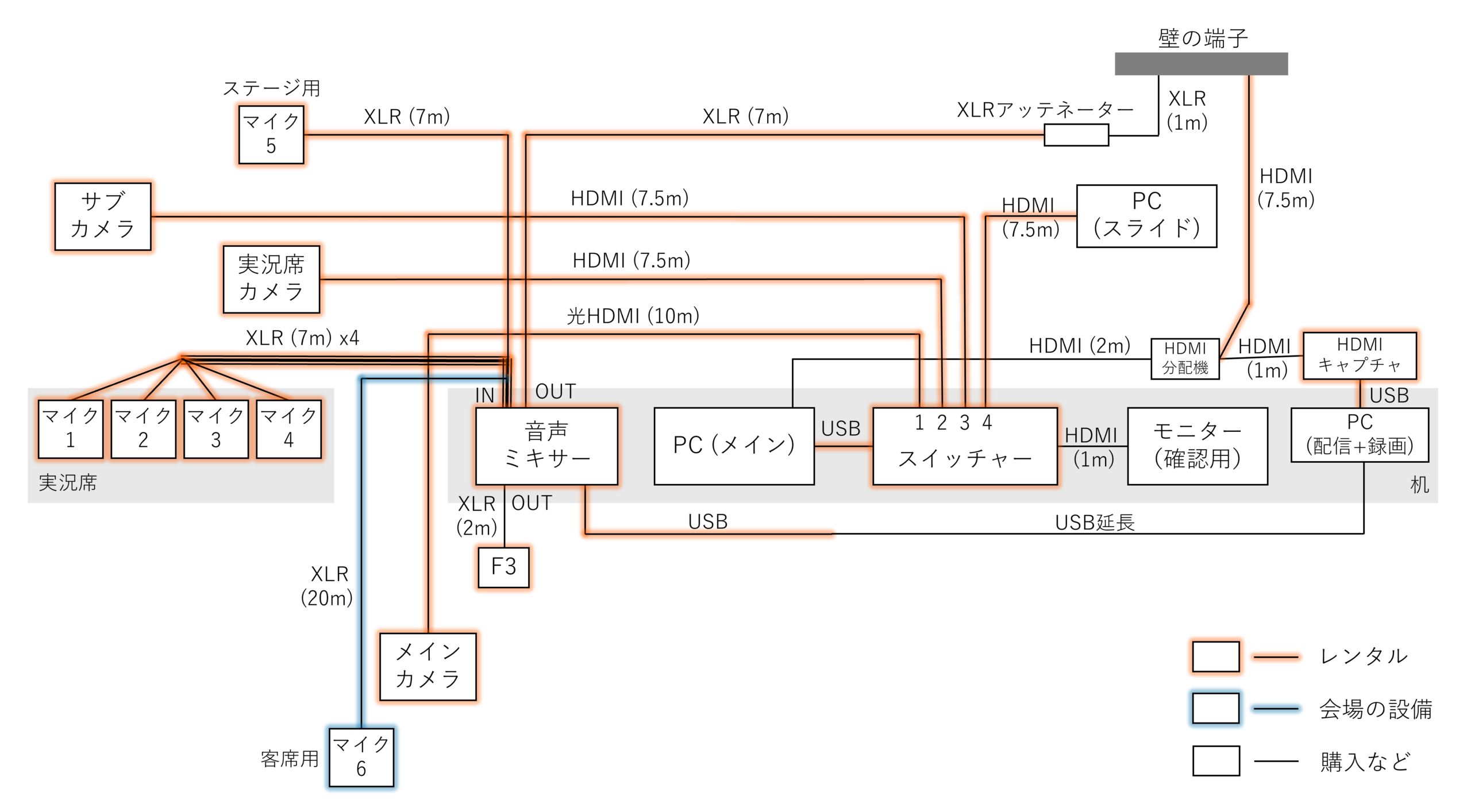
- 3台のカメラについて用途で名前を付けました。
- 光HDMIは向きがあります。逆につなぐと映りません。
- 会場にマイク・20m XLRケーブルがあったためシステムに追加しています。
- 各カメラはAC電源に接続します。一応バッテリーもつけておくのがおすすめです。F3も同様にUSB電源に接続します。
- PC(メイン)の前に1人座ることで、映像のスイッチングと音声の調整までを含め1人でオペレーションを行うことができます。
機材の各種設定
以下、各機材について受け取ったらすべきことやおすすめの設定をまとめます。
カムコーダー(ビデオカメラ)
- 後部のAUTO/MANUALスイッチ「AUTO」(アイリス、ISO感度/ゲイン、シャッタースピード、ホワイトバランス全て自動)
- ND FILTERスイッチ「CLEAR」
- 日時設定を正確に合わせる
- 録画設定「XAVC S HD > 1080/60p 50Mbps」(スロー耐性のため60pに)
- 録画設定「SIMUL/RELAY REC > RELAY REC」(SDカードを2枚刺す場合)
- TC/UB設定「TC RUN > FREE RUN」(録画を何度も止める場合にマルチカム編集が楽になる)
参考:取扱説明書
フィールドレコーダー(録音機)
- 日時設定を正確に合わせる
- インプット2「オフ」(※1, 2どちらを使っても良いが必ずオンの方にケーブルをつなぐこと)
- インプット1「オン」、ソース「マイク」(「+48V」は絶対に選択しない!)、HPF「オフ」、位相反転「オフ」、ディレイ「オフ」
参考:取扱説明書
他の機材についてはPCや配信ソフト上で設定を行います。次回以降に解説します。
音声ミキサーの使い方
以下に音声ミキサーMG12XUの使用方法を記載します。音が出るようになるまでの基本的事項です。
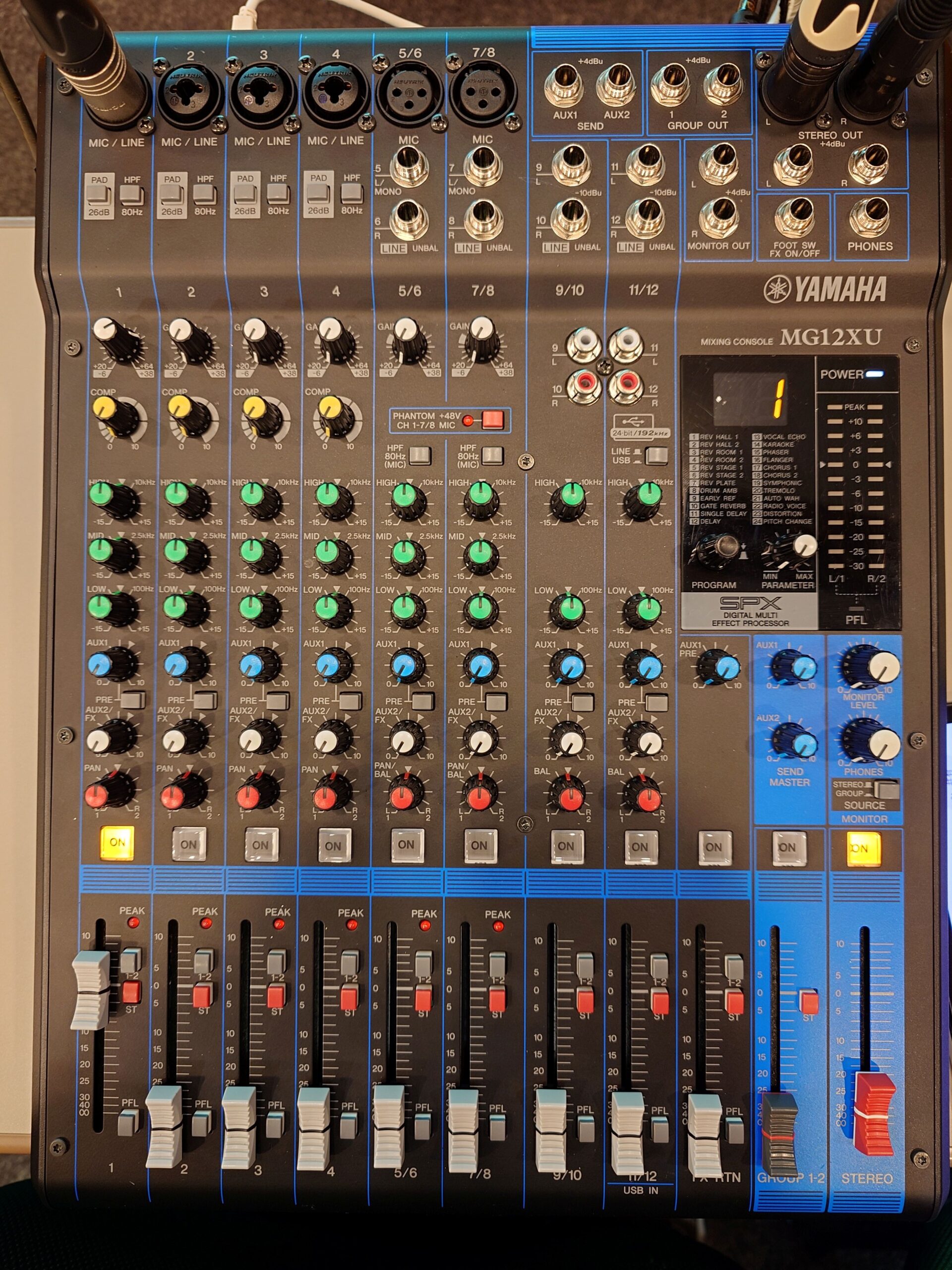
- 電源を繋いでいない状態で、全てのスイッチ類がオフ・0になっていることを確認する
・電源が〇側に倒れている
・全てのボタン(PAD、HPF、PRE、1-2、ST、PFL、PHANTOM +48V)が押し込まれていない
・全てのノブが最小または既定の位置(Gain、COMP、AUX1、AUX2は最小、HIGH、MID、LOW、PANは真ん中)にある
・全てのフェーダー(スライダー)が最小にある - 全ての音声ケーブル、電源ケーブルを接続し、電源ON
- 1つのチャンネル(例:1番)について音量を調整する
・1番のPFLスイッチを押し、1番につないだマイクで喋る
・右端のメーターがときどき0を越える程度までGAINノブを少しずつ回す
・PFLスイッチをオフにする - 全てのチャンネルについて3の手順を繰り返す
- 全てのチャンネルについてON、STをオンにする
- STEREOのONをオンにし、フェーダーを0にする
- 各チャンネルのフェーダーを0付近まで上げる
上記の手順を完了すれば、マイクで喋るとスピーカーから音が出るはずです。特定のチャンネルだけ音量が大きい場合はそのチャンネルのフェーダーを下げてください。全体的に音量が大きい場合はSTEREOフェーダーを下げてください。
参考:取扱説明書
今回はここまで。次回は配信ソフトOBSの設定を行います。


Hestia developed by Themeisle