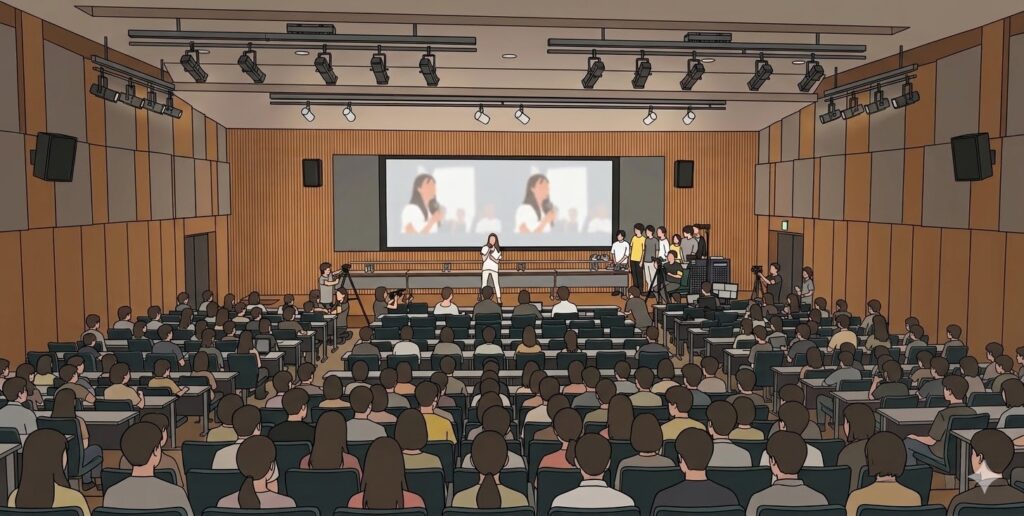
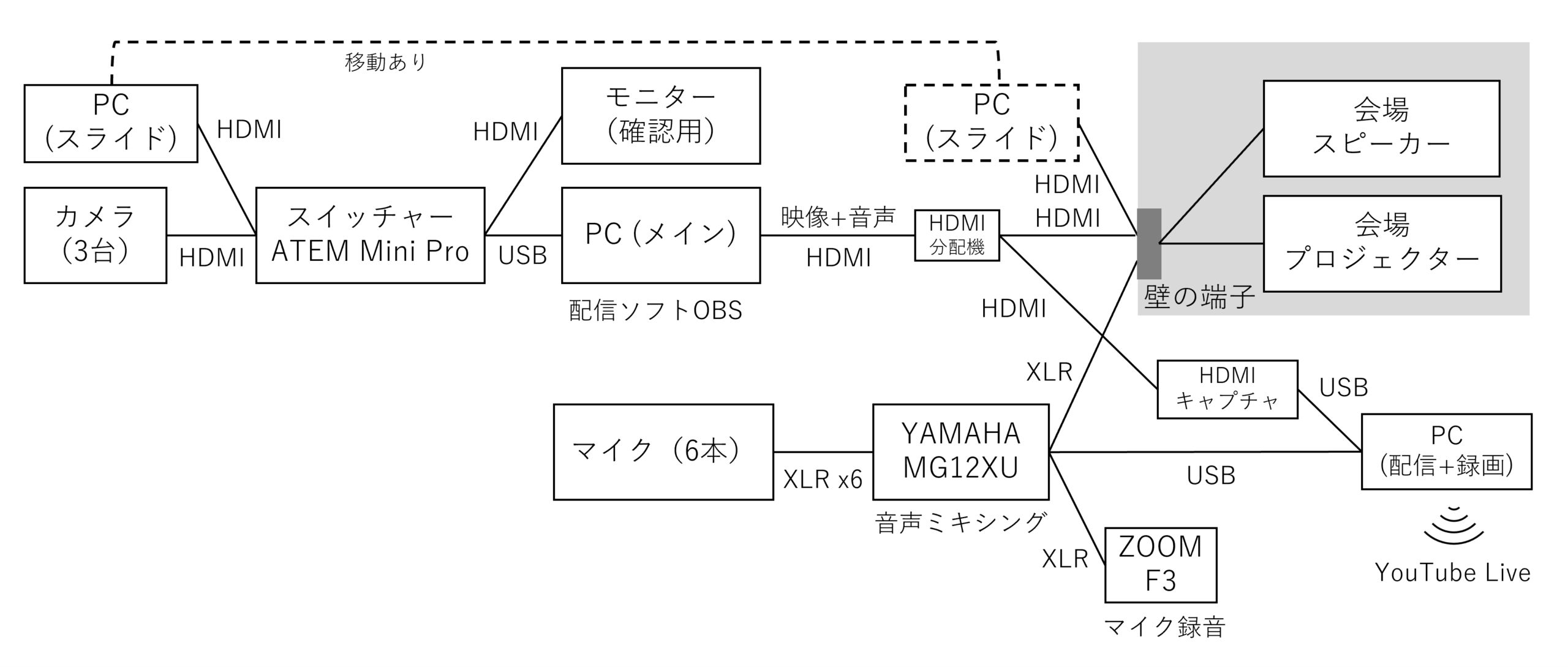
第1回 概要・システム全体構成 | 『魔改造の放課後』を作る HOME > TECH-BLOG > 第1回 連載・『魔改造の放課後』を作る 第1回 概要・システム全体構成 本連載では、東京大学魔改造研究会が運営している東大の授業『魔改造の放課後』について、その最終発表会『夜会』のライブ制作・配信がいかに実現されているかを解説します。『夜会』では、授業に参加した学生チームが制作物の性能を競います。授業の詳細については EDUCATION をご覧ください。 本授業は東京大学基金「魔改造研究支援基金」によって運営されています。広く一般の方からご寄付を頂いている特性から、発表会運営の中で得たライブ制作・配信の知見を体系立てて公開しています。研究会ではマニュアルとして使用しています。発表会の配信は寄付者の方々への成果発表会として、またオンライン参加する授業参加者のために制作しています。 第1回目の今回は、実現する機能の概要とシステムの全体構成を記します。 第1回 概要・システム全体構成(このページ)第2回 機材をレンタルし接続する第3回 配信ソフトOBSを設定する【投影編】第4回 配信ソフトOBSを設定する【リプレイシステム編】第5回 配信ソフトOBSを設定する【配信編】 ライブ制作の要求機能 『夜会』の制作にあたっては、以下の機能を目標としました。リアルタイムの映像を複数台のカメラで撮影し、スイッチングしてスクリーンに投影する競技の様子をリプレイ再生する映像に文字を重ねたり、効果音を再生したりする同時に5~6人がマイクで話せる会場に映し出される映像・音声と同じものをYouTubeライブ(限定公開)に配信する後に編集ができるように映像・音声素材としての記録も行う以上をレンタル機材を使いつつ費用を抑えて実現する 夜会のイメージ(Geminiで生成)。正面奥に競技用のコースがあり、ステージ上でチームリーダーが話している。リアルタイムの映像がスクリーンに投影されている。中央の最前列には実況席として4人が座っている。 会場となる教室の仕様はざっくり以下の通りでした。プロジェクター2台(横並びに設置)HDMI入力は2口、簡易的なスイッチングパネルあり音声はマイク入力(XLR端子)が2口 構築したシステムの構成 以下に構築したシステムの構成図を示します。 映像のスイッチングはカメラ3台とスライドをまとめてAtem Mini Proで行う2台のプロジェクターにカメラ映像+スライドを並べて映したいときのみスライド用PCを移動させるリプレイ、文字の重ね合わせ、効果音は配信ソフトOBSで行うマイク音声は遅延防止のためOBSを介さずスピーカーに接続する投影用のメインPCと配信・録画用PCを分けて安定性を確保各カメラで録画、F3で録音を行い、編集用の素材として記録 今回はここまで。次回は具体的な機材の選定や各種設定、接続方法を扱います。 JOIN US PAGES HOME ABOUT WORKS POSTS JOIN US CONTACT LINKS 入会フォーム 東京大学 学務課総務・学生支援チーム 東京大学 工学部 SOCIAL MEDIA X イベント告知授業告知 YouTube マシン制作動画 LINE 個別連絡入会のご相談 Instagram マシン紹介イベント紹介 K.N(2024) Copyright © 2026 東京大学魔改造研究会 | Powered by 東京大学魔改造研究会 Hestia developed by Themeisle