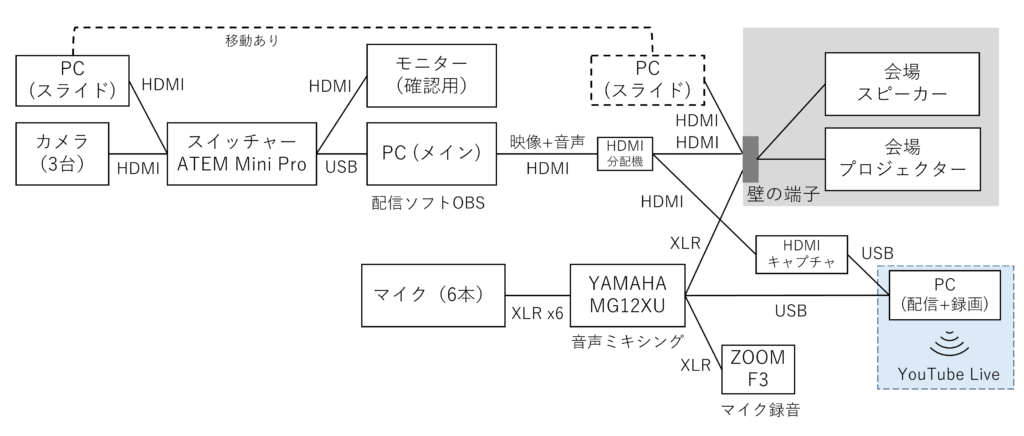
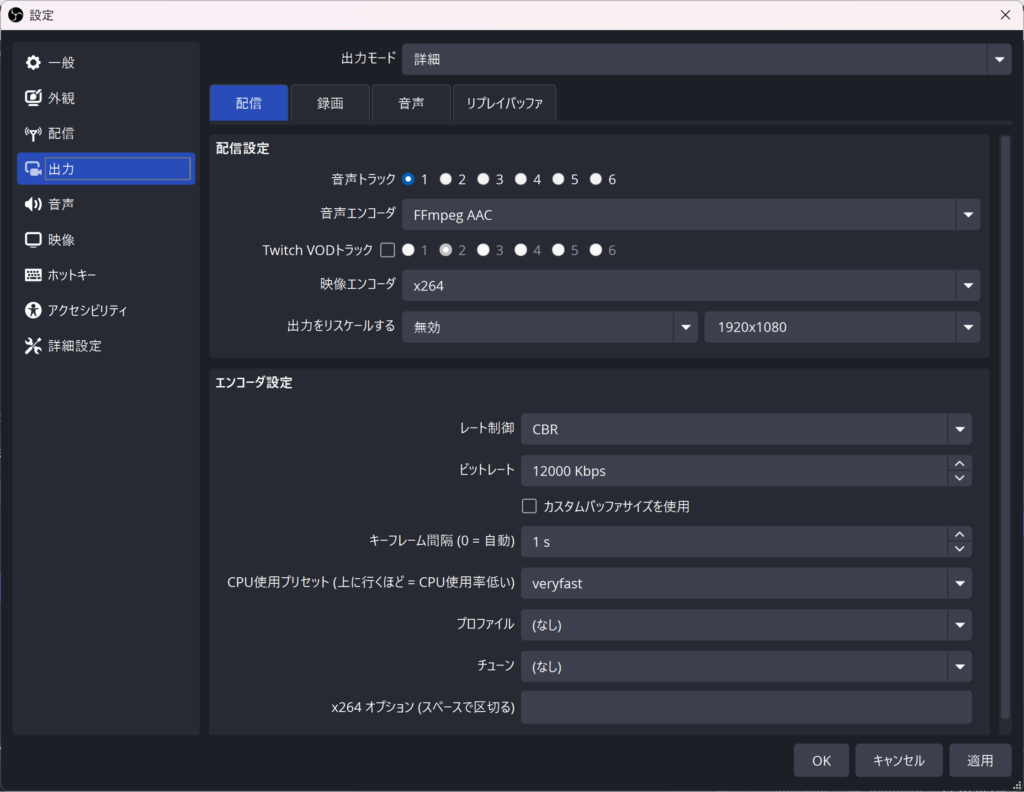
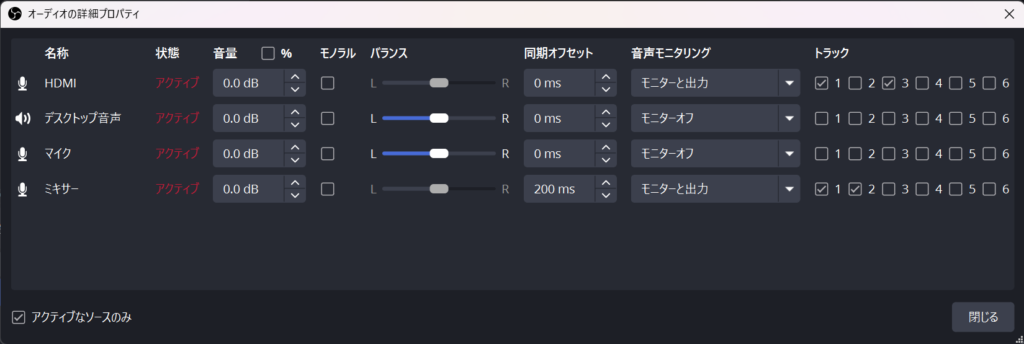
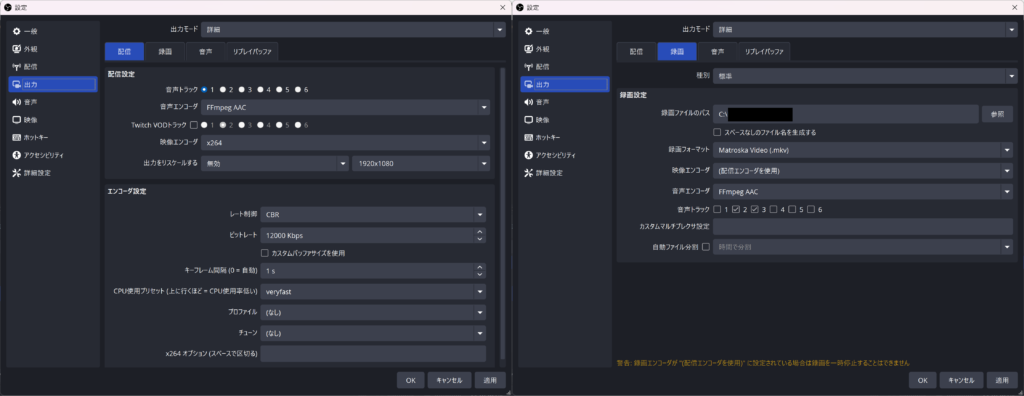
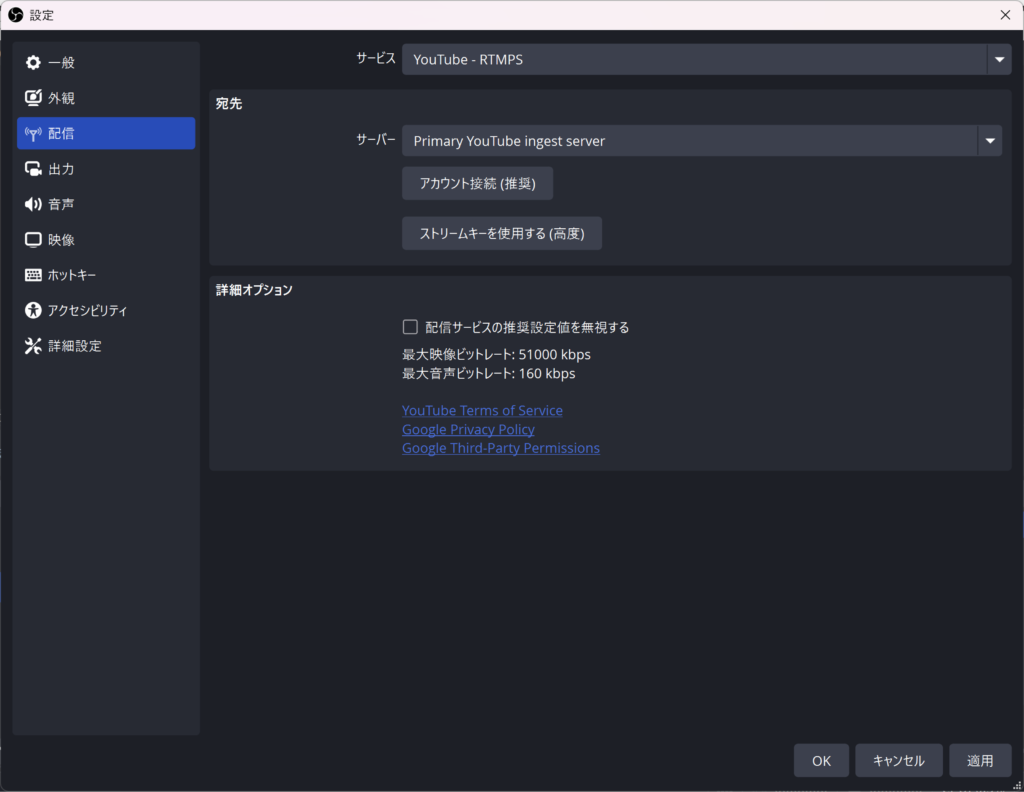
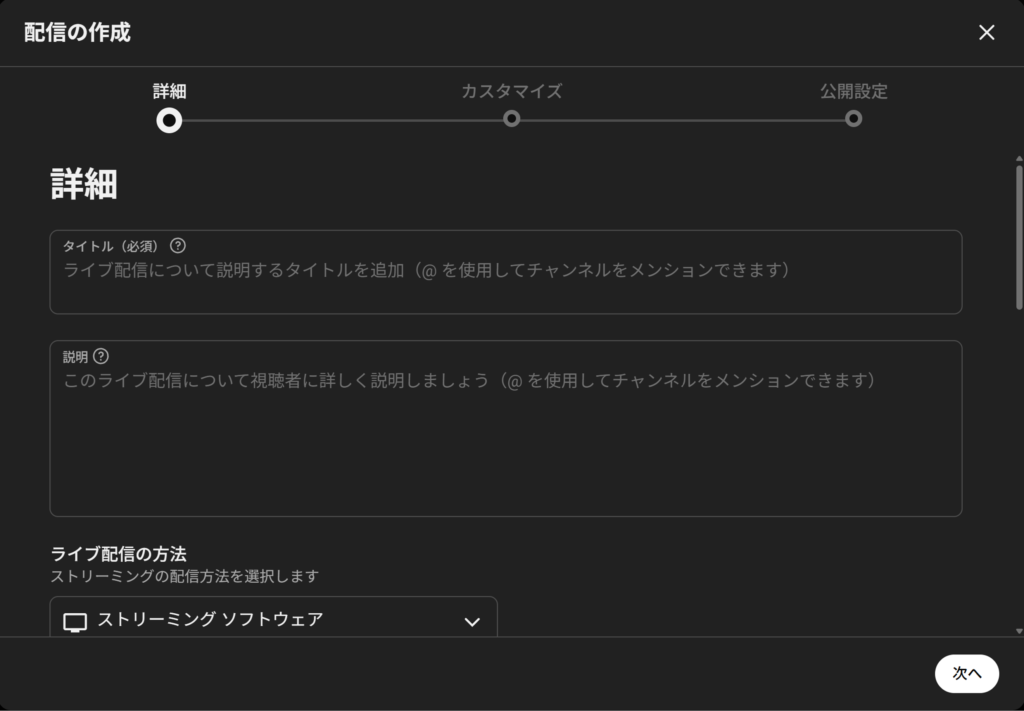
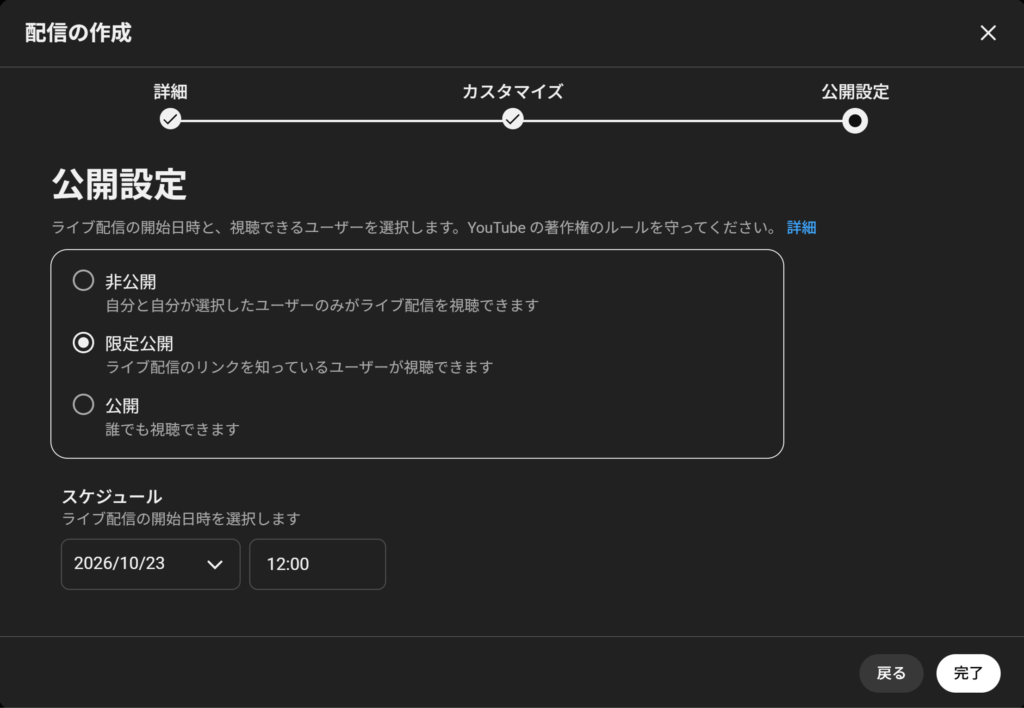
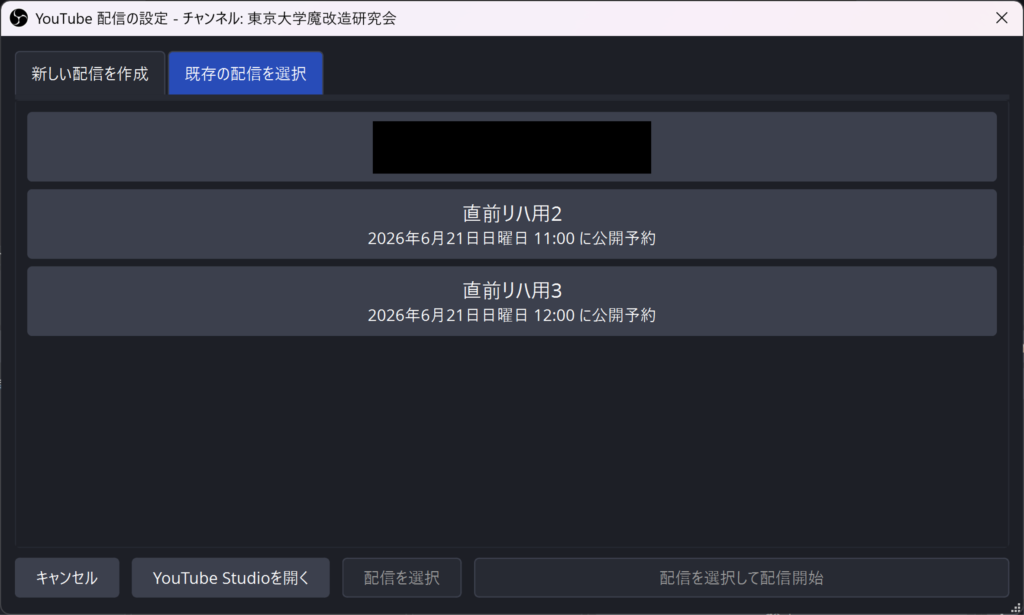
第5回 配信ソフトOBSを設定する【配信編】 HOME > TECH BLOG > 第5回 配信ソフトOBSを設定する【配信編】 連載・『魔改造の放課後』を作る 第5回 配信ソフトOBSを設定する【配信編】 本連載では、東京大学魔改造研究会が運営している東大の授業『魔改造の放課後』について、その最終発表会『夜会』のライブ制作・配信がいかに実現されているかを解説します。『夜会』では、授業に参加した学生チームが制作物の性能を競います。授業の詳細については EDUCATIONページ をご覧ください。 本授業は東京大学基金「魔改造研究支援基金」によって運営されています。広く一般の方からご寄付を頂いている特性から、発表会運営の中で得たライブ制作・配信の知見を体系立てて公開しています。研究会ではマニュアルとして使用しています。発表会の配信は寄付者の方々への成果発表会として、またオンライン参加する授業参加者のために制作しています。本連載の記載内容は研究会のメンバーが独自に調査・整理したものです。また、『夜会』の具体的な演出や構成については記載していません。 第1回 概要・システム全体構成 第2回 機材をレンタルし接続する 第3回 配信ソフトOBSを設定する【投影編】 第4回 配信ソフトOBSを設定する【リプレイシステム編】 第5回 配信ソフトOBSを設定する【配信編】 最終回である第5回目の今回は、配信ソフトOBSを使ったYouTube配信の設定を行います。 今回扱う範囲 今回は上記の青色の部分を扱います。投影用PC(「PC(メイン)」)からの映像と音声、そしてマイクからの音声をYouTubeへと配信します。またこのPCで同時に録画も行うことで、編集を容易にするとともに、データ消失のリスクを減らします。 基本設定 OBSシーンの作成 デバイスを接続後、OBSで以下のソースを追加します。特に映像を切り替えたりしないので、シーンは1つだけでOKです。映像キャプチャデバイス:HDMIキャプチャボードを選択します音声入力キャプチャ:USB接続したミキサーを選択します 映像の設定 「コントロール」ウィンドウの「設定」>「映像」を開き、解像度を2つとも「1920×1080」、FPSを「30」に設定します。 また、同じ設定画面の「出力」を開き、「配信」からエンコーダ設定を下記の通りにします。上部の出力モードが「基本」の場合は「詳細」に変更してください。レート制御:CBRビットレート:12000 Kbpsキーフレーム間隔:1 s 音声等の設定 音声ミキサーの設定 ※同期オフセットについては後述。 「音声ミキサー」の左下の設定ボタンから詳細プロパティを開きます。HDMIキャプチャのデバイスとミキサーのデバイスについて、音声モニタリングを「モニターと出力」に設定します。他のデバイスは念のため「モニターオフ」に設定します。また、トラックを以下のように選択します。HDMI:トラック1と3にチェックミキサー:トラック1と2にチェックこうすることで、録画した動画ファイルにHDMIからの音声とミキサーからの音声が分かれて収録されるようにできます。 音声出力等の設定 「コントロール」ウィンドウの「設定」>「出力」を開きます。 「配信」で配信設定の音声トラックが「1」になっていることを確認します。また、「録画」で以下のように設定します。録画ファイルのパス:保存したい場所に設定録画フォーマット:Matroska Video (.mkv)(これにより、途中で録画が途切れたりしてもそれまでのデータは再生できます)音声トラック:2と3にチェックなお、録画終了後にOBSを利用して、mkvファイルをmp4に変換することができます。参考となるページ 音声フィルタの設定 人の声と効果音の音量を揃えるなど、配信の音声を聞きやすくする必要があります。そのため、HDMI、ミキサーそれぞれについて、「フィルタ」ボタンから各種フィルタを追加します。フィルタはかかる順番が大事で、上から順番にかかっていきます。以下でも上から順番に設定します。HDMI:エキスパンダー:比率:5.00:1しきい値:-50 dBアタックタイム:1 msリリースタイム:50 ms出力ゲイン:0.00 dBゲイン:25.00 dBコンプレッサー:比率:10.00:1しきい値:-4.00 dBアタックタイム:1 msリリースタイム:50 ms出力ゲイン:0.00 dBミキサー:ゲイン:30.00 dBゲイン:4.00 dBコンプレッサー:比率:15.00:1しきい値:-6.00 dBアタックタイム:1 msリリースタイム:50 ms出力ゲイン:0.00 dBエキスパンダー:比率:10.00:1しきい値:-45 dBアタックタイム:1 msリリースタイム:50 ms出力ゲイン:0.00 dB上記は手元の環境で聞きやすくなるように調整した一例です。モニター音声や実際のYouTube配信を確認しながら調整を行ってください。また筆者は音響フィルタに明るくなく、各フィルタの設定値が適切であるかは分かりません。。。また、以下に各フィルタの役割を記します。ゲイン:音量を調整する。±30dB以上は2つに分ける。コンプレッサー:しきい値より大きな音が出づらくすることで、音量差を抑える。エキスパンダー:しきい値より小さな音をさらに小さくすることで、ノイズを減らす。※この設定が過剰(しきい値が大きすぎる)だと音が途切れて聞こえます。 YouTube配信の設定 いよいよ、YouTubeへの配信の設定を行います。今回はOBSとYouTubeアカウントを連携させる形で設定します。ブラウザで配信用のYouTubeアカウントにログインした状態で設定を進めてください。 YouTubeアカウント連携 OBSで「コントロール」ウィンドウの「設定」>「配信」を開きます。上記画像のように選択し、「アカウント接続」を押します。ブラウザでアカウントの選択後、認証完了画面が出たらOBSに戻ります。アカウント名が出ているはずです。「OK」で設定画面を閉じると「チャット」や「YouTube Live Control Panel」が出ることがありますが、今回は使わないので閉じます。 YouTube Studioで配信枠を作成 ブラウザでYouTube Studioを開き、右上の「作成」から「ライブ配信を開始」を押します。「管理」の画面から「ライブ配信をスケジュール設定」を押します。 「配信の作成」画面が出たら、タイトルや概要欄の説明などを書きます。また、ライブ配信の方法は「ストリーミング ソフトウェア」を選択します。画面の指示に従い、手順を進めます。サムネイル画像はぜひ設定しましょう。 公開設定はここでは「限定公開」とします。また、スケジュールは一応配信開始日時を入力しておくことをお勧めしますが、特にこの日時に関係なく、OBSから開始したタイミングで配信が始まります。待機中のYouTube視聴者に日時を知らせる程度しか機能は無いようです。 OBSから配信開始 OBSに戻り、「コントロール」ウィンドウの「配信の管理」>「既存の配信を選択」を開きます。すると、YouTube Studioで作成した配信枠が出てくるので、「配信を選択して配信開始」を押すと配信が開始されます。YouTube Studio側での操作は不要です。なお、OBS側で「配信終了」を押すとYouTube Liveは間もなく完全に終了し、再開できなくなります。なので本番前に試したい場合は、必要な回数分の配信枠を作成しておく必要があります。また、配信枠が変わると視聴用のリンクも変わるので、事前にリンクを視聴者に共有している場合は、その配信枠をリハーサル等で使用しないように注意が必要です。(事故の防止のため、HP上のページにYouTube Liveを埋め込み、そのページのリンクを共有するような形がおすすめです。) 音ズレの修正 YouTube Liveを視聴中に映像と音のタイミングがずれていると体験を損ないます。配信を見ながらOBSでズレを修正します。本番用の配信枠ではなく、事前試行用の枠で行うことをお勧めします。 OBSで「音声ミキサー」の左下の設定ボタンから詳細プロパティを開きます。「同期オフセット」の数値を調整し、配信を確認します。ズレが気にならなくなるまで調整を行います。 今回はここまで。「連載・『魔改造の放課後』を作る」は今回で終了です。ライブ制作に少しでも役に立てば幸いです。 JOIN US PAGES HOME ABOUT WORKS POSTS JOIN US CONTACT LINKS 入会フォーム 東京大学 学務課総務・学生支援チーム 東京大学 工学部 SOCIAL MEDIA X イベント告知授業告知 YouTube マシン制作動画 LINE 個別連絡入会のご相談 Instagram マシン紹介イベント紹介 K.N(2024) Copyright © 2026 東京大学魔改造研究会 | Powered by 東京大学魔改造研究会 Hestia developed by Themeisle